
ECO settings
حدد عنصر الإعداد هذا من شاشة الصفحة الرئيسية.
يسمح هذا الإعداد باستخدام الوظائف التالية.
- استخدام الطباعة التلقائية على الوجهين لتوفير الورق
- تشغيل الطابعة تلقائيًا عند إجراء الطباعة أو المسح الضوئي من الجهاز، أو إيقاف تشغيل الطابعة تلقائيًا أثناء الوقت المستغرق المحدد لتوفير الكهرباء
- تشغيل/إيقاف تشغيل الطابعة تلقائيًا في الوقت واليوم المحددين.
 ملاحظة
-
لا يمكنك تمكين الوظائف الواردة بالأسفل في ذات الوقت.
- تشغيل/إيقاف تشغيل الطابعة تلقائيًا
- تحديد الوقت واليوم لتشغيل/إيقاف تشغيل الطابعة تلقائيًا
 هام
هام
- كلمة مرور المسؤول مطلوبة لتغيير الإعدادات إذا تم تمكينها لتغيير الإعدادات باستخدام لوحة التشغيل.
استخدام الطباعة على الوجهين
اتبع الإجراء الوارد أدناه لاستخدام الطباعة على الوجهين.
-
حرّك شاشة الصفحة الرئيسية، ثم انقر فوق
 ECO settings.
 -
انقر فوق Two-sided printing setting.
-
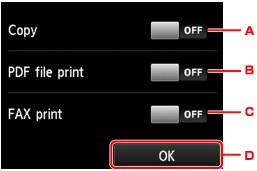
حدد الإعدادات حسب الضرورة.
-
انقر لتحديد النسخ على الوجهين كإعداد افتراضي.
-
انقر لتحديد الطباعة على الوجهين لملفات PDF المحفوظة على محرك فلاش USB كإعداد افتراضي.
-
انقر لتحديد الطباعة على الوجهين للفاكسات المرسلة/المستلمة أو التقارير أو القوائم كإعداد افتراضي.
-
انقر لتحديد إعدادات الطباعة.
ملاحظة- عند تحديد الطباعة على الوجهين، يتم عرض الرمز
 على كل قائمة في شاشة الصفحة الرئيسية أو على عناصر الإعداد الخاصة بالطباعة على الوجهين في كل شاشة إعداد طباعة.
- عند تحديد الطباعة على الوجهين، يتم عرض الرمز
-
تشغيل/إيقاف تشغيل الطابعة تلقائيًا
اتبع الإجراء الوارد أدناه لتمكين تشغيل/إيقاف تشغيل الطابعة تلقائيًا.
-
حرّك شاشة الصفحة الرئيسية، ثم انقر فوق
ECO settings. -
انقر فوق Power control.
-
انقر فوق Enable auto power control.
-
تحقق من الرسالة، ثم انقر فوق Next.
-
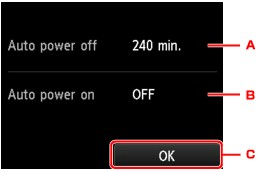
حدد الإعدادات حسب الضرورة.
-
انقر لتحديد المدة الزمنية لإيقاف تشغيل الطابعة تلقائيًا عند عدم تنفيذ أية عمليات أو عند عدم إرسال أية بيانات طباعة إلى الطابعة.
-
انقر لتحديد الإعداد.
يؤدي تحديد الخيار ON إلى تمكين الطابعة ليتم تشغيلها تلقائيًا عند إرسال أمر مسح ضوئي من جهاز كمبيوتر أو بيانات طباعة إلى الطابعة.
-
انقر لتأكيد الإعدادات.
ملاحظة-
إذا تم تغيير هذا الإعداد، فقد يزيد استهلاك الطاقة.
-
تحديد الوقت واليوم لتشغيل/إيقاف تشغيل الطابعة تلقائيًا
اتبع الإجراء الموضح أدناه لاستخدام وظيفة توفير الطاقة.
-
حرّك شاشة الصفحة الرئيسية، ثم انقر فوق
ECO settings. -
انقر فوق Power control.
-
انقر فوق Enable scheduling.
-
تحقق من الرسالة، ثم انقر فوق Next.
-
حدد الإعدادات حسب الضرورة.
-
عند تحديد الوقت واليوم لتشغيل الطابعة:
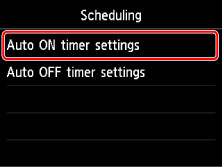
-
انقر فوق Auto ON timer settings.
-
انقر فوق ON على الشاشة المعروضة.
يتم عرض الشاشة الواردة أدناه.
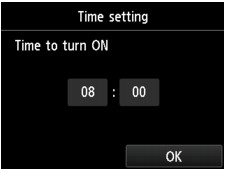
-
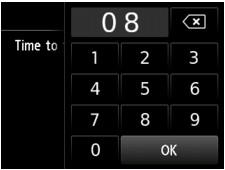
انقر فوق الوقت.
يتم عرض الشاشة الواردة أدناه.
-
انقر فوق الأرقام لتحديد الوقت لتشغيل الطابعة.
يمكنك تحديد الساعة من 0 إلى 24، وتحديد الدقائق بزيادة قدرها 10 دقائق.
-
انقر فوق OK لتأكيد الوقت لتشغيل الطابعة.
بعد تأكيد الوقت لتشغيل الطابعة، يتم عرض الشاشة الخاصة بتحديد اليوم. انقر فوق اليوم، وانقر فوق Enable أو Disable، ثم انقر فوق OK. يكون الإعداد ساري المفعول في اليوم/الأيام التي يتم تحديد Enable لها.
-
-
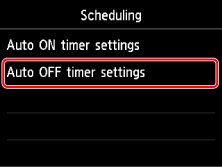
عند تحديد الوقت واليوم لإيقاف تشغيل الطابعة:
-
انقر فوق Auto OFF timer settings.
-
انقر فوق ON على الشاشة المعروضة.
-
تحقق من الرسالة، ثم انقر فوق OK.
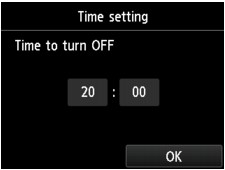
يتم عرض الشاشة الواردة أدناه.
-
انقر فوق الوقت.
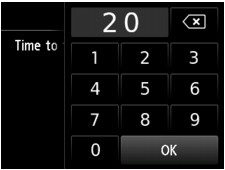
يتم عرض الشاشة الواردة أدناه.
-
انقر فوق الأرقام لتحديد الوقت لإيقاف تشغيل الطابعة.
يمكنك تحديد الساعة من 0 إلى 24، وتحديد الدقائق بزيادة قدرها 10 دقائق.
-
انقر فوق OK لتأكيد الوقت لإيقاف تشغيل الطابعة.
بعد تأكيد الوقت لإيقاف تشغيل الطابعة، يتم عرض الشاشة الخاصة بتحديد اليوم. انقر فوق اليوم، وانقر فوق Enable أو Disable، ثم انقر فوق OK. يكون الإعداد ساري المفعول في اليوم/الأيام التي يتم تحديد Enable لها.
-
-
